
备份管理
备份管理功能为您提供了直观且实用的界面。只需选择项目和命名空间,即可全面查看实例的备份状态,包括自动备份开关、成功和失败备份次数、最近一次备份结果及存储位置。这使您能够快速评估备份情况,及时发现问题。通过实例右侧的菜单,您可以跳转至备份历史页面,清晰展示备份时间、结果和存储方式等关键信息。此外,您还可以批量删除冗余备份以释放空间,或准确恢复指定备份以应对数据丢失或系统故障,确保业务的连续性和稳定性。
- 增强的数据可视化与控制
备份管理页面全面展示实例备份状态,让您轻松掌握进度、效果和存储位置,免去繁琐查找,提高管理效率。同时,您可随时调整策略,保障数据安全与可靠。
- 便捷的历史追溯与问题诊断
借助备份历史功能,您可以清晰追溯实例备份历史,快速查看时间和结果等信息,准确定位问题,验证数据完整性,最大限度减少业务中断,确保正常运行。
主要功能
查看备份列表
用户可在备份中心选择备份管理功能,进入备份列表页面,如下图所示。

在此页面,用户可查看指定项目和命名空间下实例的备份状态,包括是否启用自动备份、成功和失败备份次数,以及最近一次备份结果。
查看备份历史
通过选择指定实例右侧菜单中的 History 功能,用户将看到弹出菜单,显示该实例的所有备份记录,如下图所示。
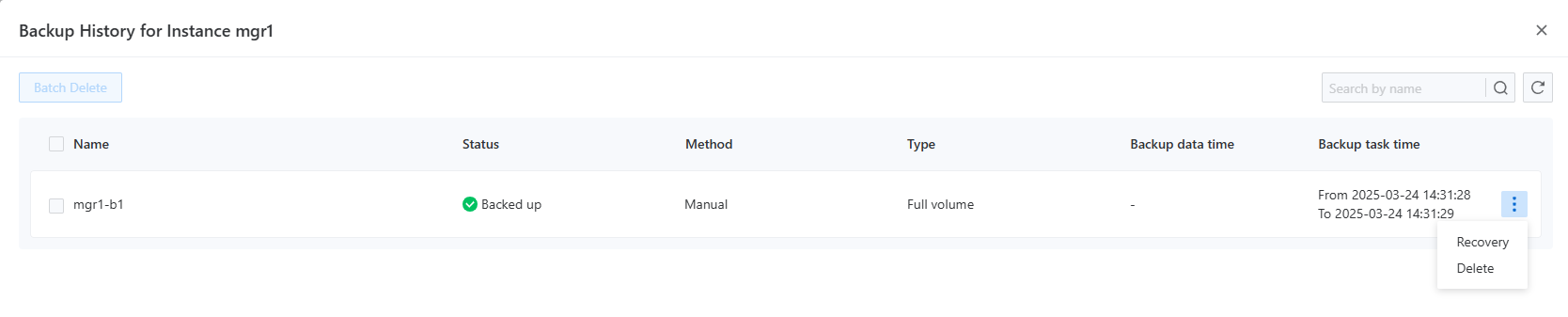
该页面支持直接查询对应组件的备份资源,详细信息可参见相应组件的备份恢复文档。
恢复操作
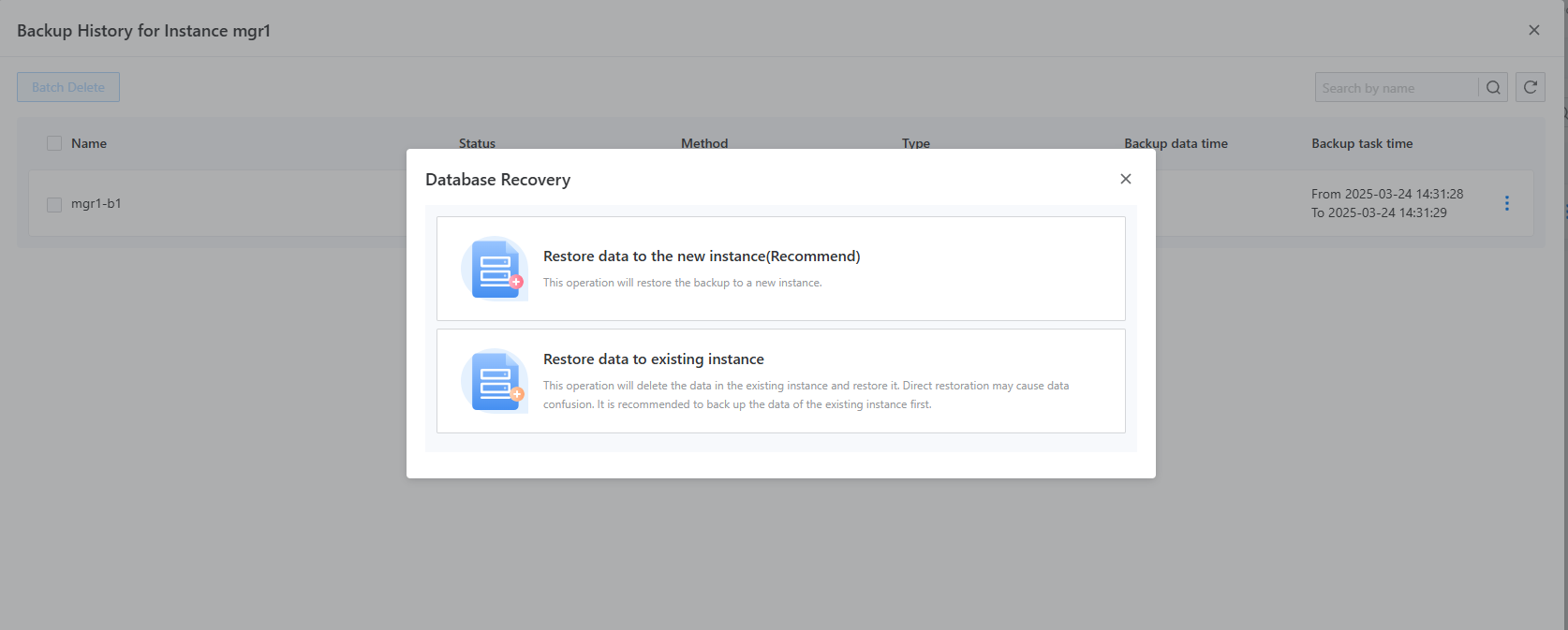
在备份历史页面,选择某条备份记录后,用户可在侧边菜单中点击 Recovery 按钮。系统将弹出恢复选项标签页。不同组件可能支持不同的恢复方式;默认情况下,均支持恢复到新实例,而 MGR 组件额外支持恢复到已有实例。
-
若用户选择恢复到新实例,系统将跳转至新实例创建页面。用户输入新实例的相关信息(名称、规格、参数等)后,实例创建完成时,系统会自动应用备份数据进行恢复。新实例状态变为 ready 后,指定备份数据即恢复成功。
-
若用户选择恢复到已有实例,系统将提示用户选择实例并执行恢复操作。
删除备份操作
在备份历史页面,用户可通过右侧菜单删除指定备份记录,或选择多个不同备份记录进行批量删除。注意:此操作不可逆,请谨慎操作!