
Roxctl CLI 安装
本指南提供了用于安装、配置和使用 Alauda Security Service 的 roxctl 命令行接口(CLI)的说明。
概述
- roxctl 是用于管理和查询 Alauda Security Service 的命令行入口。
- 支持的平台:Linux、macOS、Windows。
- 安装后,请验证 CLI 版本以确保设置正确。
安装
在 Linux 上安装
支持的架构:
amd64、arm64、ppc64le、s390x
步骤:
-
确定你的架构:
-
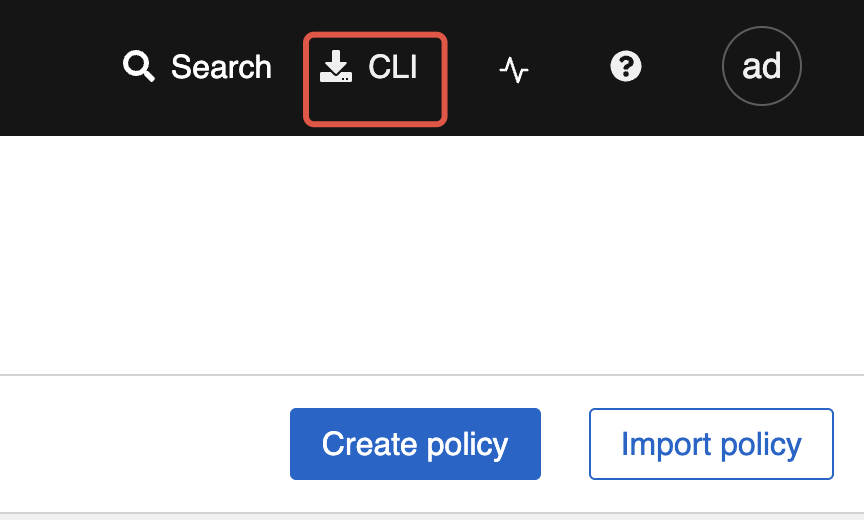
从门户下载二进制文件:
-
将其设为可执行:
-
(可选)移动到
PATH中的目录:
在 macOS 上安装
支持的架构:
amd64、arm64
步骤:
-
确定你的架构:
-
从门户下载二进制文件:
-
移除扩展属性:
-
将其设为可执行:
-
(可选)移动到
PATH中的目录:
在 Windows 上安装
支持的架构:
amd64
步骤:
-
从门户下载二进制文件:
-
(可选)将包含
roxctl.exe的目录添加到系统PATH。 -
验证安装:
验证
安装完成后,请验证你的 roxctl 版本:
配置
设置环境变量
在使用 roxctl 之前,请根据你的工作流设置所需的环境变量:
某些命令也可以直接接受 -e <central_host:port>。
如果你使用 API token 进行身份验证:
或者,你也可以使用 --token-file 选项:
注意:
- 不要同时使用
--password和--token-file选项。 - 如果同时设置了
ROX_API_TOKEN和--token-file,CLI 将使用 token 文件。 - 如果同时设置了
ROX_API_TOKEN和--password,CLI 将使用密码。
身份验证方法
你可以通过 API token、用于临时测试的管理员密码,或者 roxctl central login 工作流进行身份验证。
API Token
对于生产环境和自动化场景,推荐使用 API token。它们提供特定的访问权限,并且有效期最长可达一年。
生成 API token 的步骤:
- 在 Alauda Security Service 门户中,转到 Platform Configuration > Integrations。
- 在 Authentication Tokens 下,点击 API Token。
- 点击 Generate token。
- 输入名称,并选择具有所需访问权限的角色。
- 点击 Generate,并安全地保存该 token。
使用 token:
使用 roxctl CLI
检查身份验证和用户信息
要查看当前的身份验证状态和用户资料:
示例输出:
请检查输出,确保你的身份验证和权限正确。