
使用 RabbitMQ 管理界面
本文介绍了 RabbitMQ 管理界面(Management Interface)中的基本操作。如需更多内容,请参考 RabbitMQ 官方文档。
获取 RabbitMQ 管理界面访问地址
没有外部集群访问的实例
如果实例没有启用外部集群访问功能,则必须配置负载均衡器以设置反向代理。
-
在 Client 区域,点击 添加管理端口。
-
根据以下说明配置相关参数。
-
点击 添加。
-
点击 端口 列中提供的链接,以在新浏览器标签页中登录 RabbitMQ 管理界面。
启用外部集群访问的实例
-
在左侧导航栏中,点击 RabbitMQ。
-
点击 实例名称。
-
在 访问方法 标签中,点击 管理门户地址。
登录 RabbitMQ 管理界面后,页面将显示如下图所示:
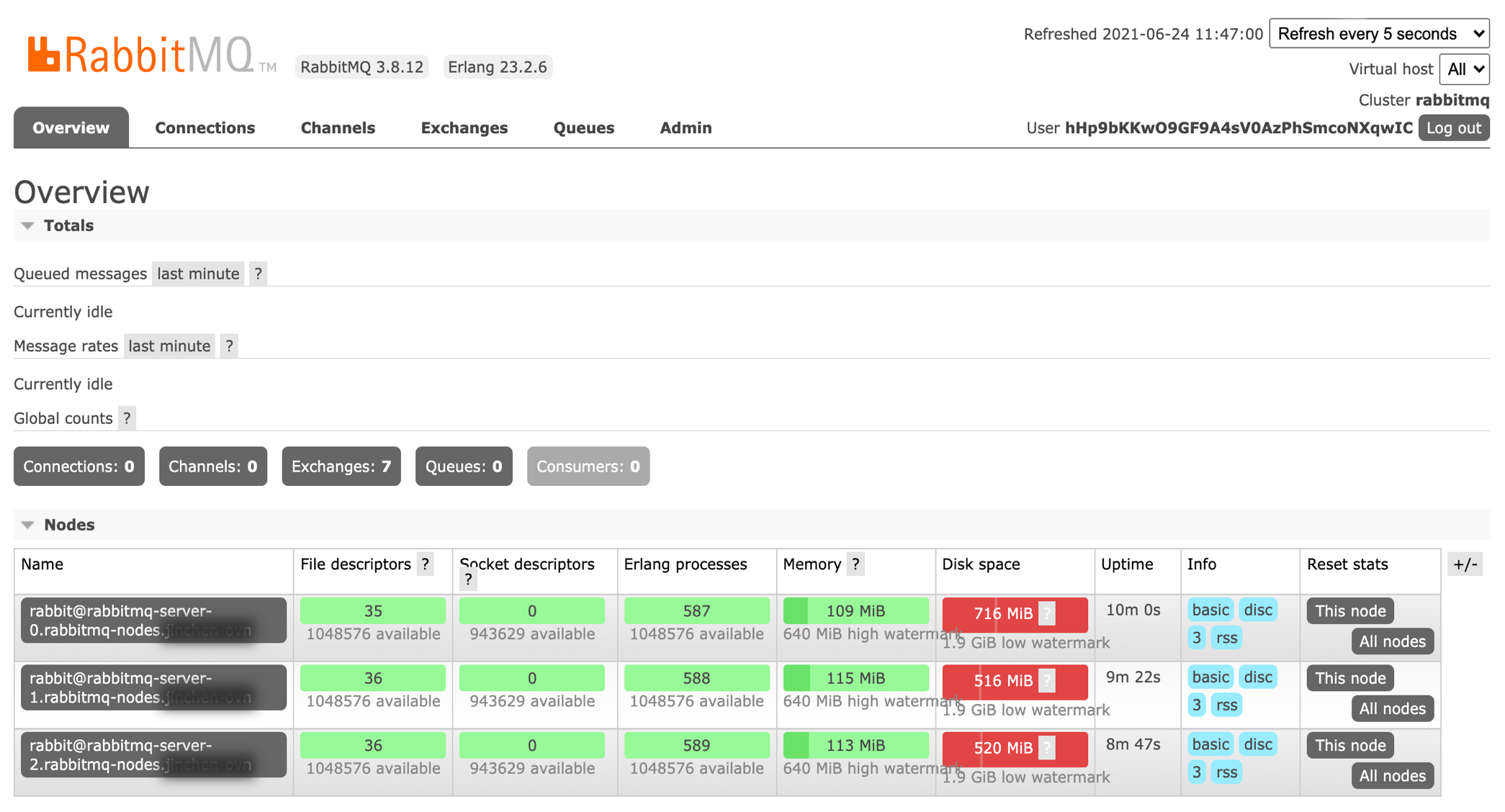
使用 RabbitMQ 管理界面
-
请参考 用户管理 获取登录信息。
-
创建交换机。
-
在 Exchanges 标签中,展开 添加新交换机。
-
填写相关信息并点击 添加交换机。
-
-
创建队列。
-
在 Queues 标签中,展开 添加新队列。
-
填写相关信息并点击 添加队列。
提示:配置合理的消息超时参数(例如
x-message-ttl=3600000)可以避免消息积压。过多的消息积压可能会导致残留的未消费旧消息影响持久卷声明,进而导致不足以容纳新消息的空间。
-
-
将队列绑定到交换机。
-
在 Exchanges 标签中,点击交换机的名称。
-
展开 Bindings,填写目标队列的名称,并设置 Routing key。
-
点击 绑定。
-
-
发送消息。
-
在 Exchanges 标签中,点击交换机的名称。
-
展开 发布消息,输入在交换机中设置的 Routing key,并在 Payload 中填写消息内容。
-
点击 发布消息。
-
-
接收消息。
-
在 Queues 标签中,点击队列的名称。
-
展开 获取消息,点击 获取消息。
-
查看消息内容。
-