
如何获取 Argo CD 访问信息
本文详细介绍如何获取 Argo CD 的访问信息,涵盖在 Web 控制台上安装的 Alauda Container Platform GitOps 集群插件 Argo CD,以及通过 Alauda Build of Argo CD Operator 安装的 Argo CD。
目录
使用场景如何获取在 Web 控制台上安装的 GitOps 集群插件的 Argo CD 访问信息?前提条件操作步骤如何从 Argo CD Operator 获取 Argo CD 访问信息?前提条件操作步骤获取 Argo CD 监控面板 URL获取 Argo CD 密码更新 Argo CD admin 账户密码使用场景
- 获取 Argo CD 访问信息后,你可以通过 Argo CD 监控面板管理所有原生 Argo CD 资源。
如何获取在 Web 控制台上安装的 GitOps 集群插件的 Argo CD 访问信息?
前提条件
- 安装 Alauda Container Platform GitOps
- (可选)已安装 CLI 插件,并已启用
web-cli开关 - 你拥有管理员权限
操作步骤
建议在安装 Alauda Container Platform GitOps 集群插件时启用以下设置:
- 启用 Native Argo CD UI 开关。
- 启用 Single Sign-On 开关。
请按照以下步骤使用这些功能:
-
登录并进入 管理员 页面。
-
单击 Marketplace,进入 集群插件 列表页。
-
找到 GitOps 插件,单击 GitOps,弹出窗口会显示 GitOps Cluster Plugin 详情。
如果未启用:返回 集群插件 列表页,找到 GitOps 插件,单击 操作 按钮,选择 更新,并启用 Argo CD Native UI 开关。 如果已启用:直接单击 访问地址 打开 Argo CD 监控面板。
-
Argo CD Native UI
- 如果未启用:进入 集群插件 列表页,找到 GitOps 插件,单击 更新 按钮,并启用 Argo CD Native UI 开关。
- 如果已启用:直接单击 访问地址 打开 Argo CD 监控面板。
-
Single Sign-On
- 如果已启用:使用平台账户登录 Argo CD 监控面板。
- 如果未启用:账户默认为
admin,你需要通过在 Kubectl 中执行以下命令来获取密码 获取 Argo CD 密码。
如何从 Argo CD Operator 获取 Argo CD 访问信息?
前提条件
- 安装 Argo CD
- (可选)已安装 CLI 插件,并已启用
web-cli开关 - 你拥有管理员权限
操作步骤
获取 Argo CD 监控面板 URL
-
登录并进入 管理员 页面。
-
选择 集群管理,进入 资源管理 页面。
-
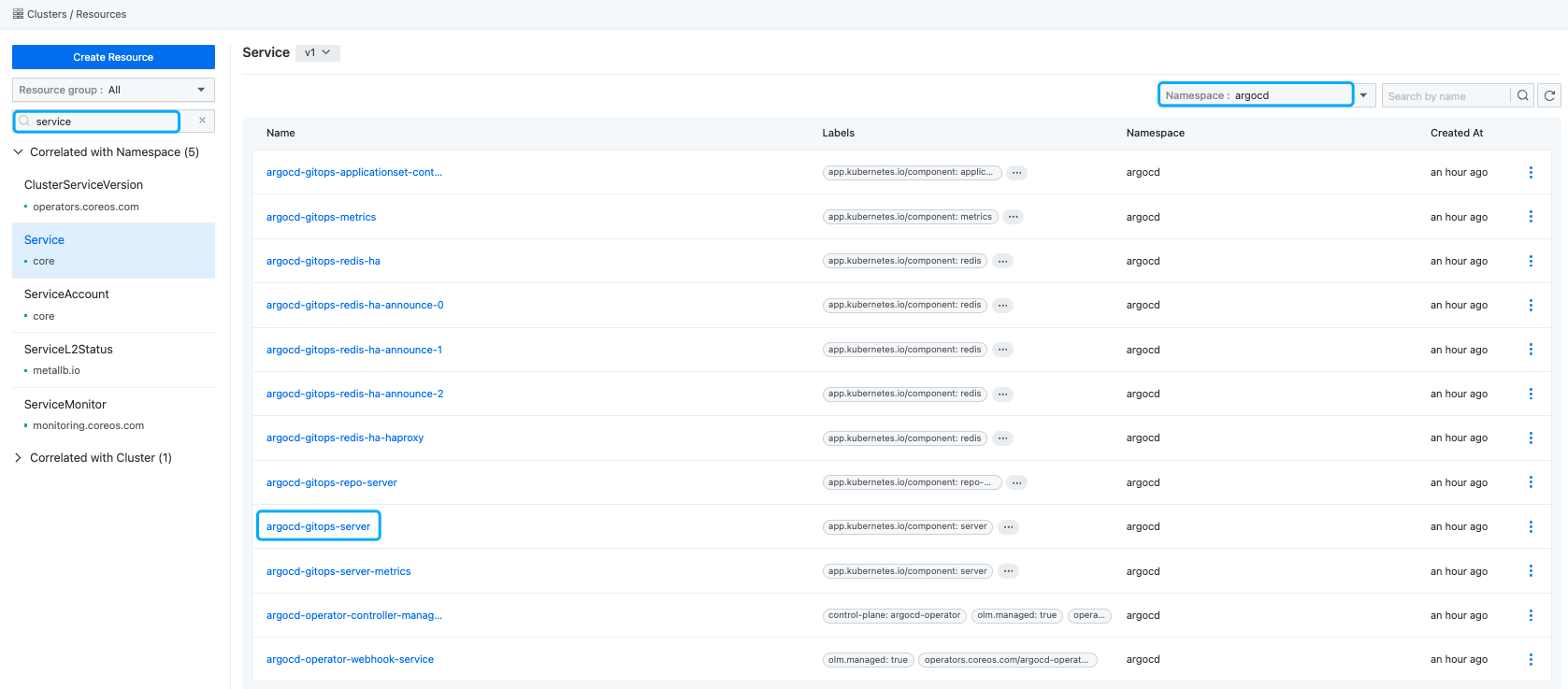
在 资源组 中搜索
Service,选择 argocd 命名空间(即创建 argocd 实例的命名空间)。在 Web 控制台上安装的 Argo CD 默认命名空间为 argocd。 -
在右侧 资源列表 中找到
argocd-gitops-server,单击 操作 按钮,选择 更新,打开 argocd-gitops-server 的 YAML 详情,如下图所示。
-
将
type修改为NodePort并记录nodePort,然后单击 更新 按钮。 -
在左侧边栏中选择 集群管理,进入 集群列表 页面。
-
选择安装了
argocd operator的集群,进入 集群详情 页面,然后选择 节点。 -
获取 任意控制平面 节点的 IP 地址。
-
通过
http://{control plane node IP}:{nodePort}访问 Argo CD 监控面板。
获取 Argo CD 密码
在 Kubectl 中执行以下命令以获取密码:
更新 Argo CD admin 账户密码
通过 Alauda Container Platform GitOps 或 Alauda Build of Argo CD operator 安装 Argo CD 时自动创建的默认 admin 账户密码,不能通过 Argo CD 监控面板 界面进行修改。你可以在 CLI 工具中执行以下命令进行修改。其中,newpassword 为你要设置的新密码。